



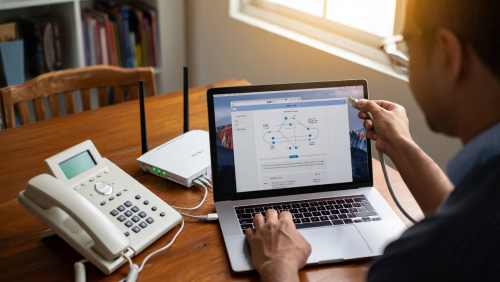
Было: в маленьком офисе на 5 человек стоят обычные городские линии, при переезде теряются номера. Стало: один интернет‑канал, внутренние короткие номера, сотрудники подключаются из дома или командировки, а все шаги настройки можно выполнить самостоятельно по пошаговой инструкции без привязки к конкретным брендам оборудования и сервисов.
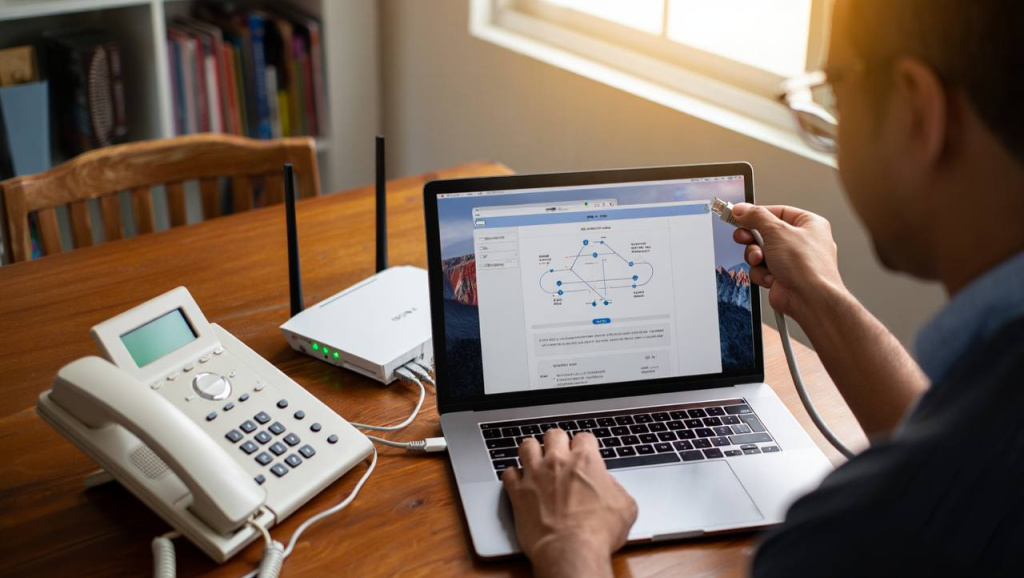
Что такое IP телефония и чем она выгодна
IP‑телефония передаёт голос по интернету в цифровом виде, а не по отдельной медной паре. Звонки идут через общий канал связи, поэтому не нужны классические городские линии и отдельная телефонная проводка в офисе.
Для бизнеса это способ собрать всех сотрудников в единую систему: внутренние короткие номера, общие правила обработки звонков, запись разговоров, статистика по каждому оператору. IP‑телефония даёт управляемость: видно, кто и сколько говорит, куда уходят звонки и где теряются клиенты.
Частая ошибка — путать IP‑телефонию с простой переадресацией мобильного. В таком варианте нет внутренних номеров, аналитики, очередей и сценариев «день/ночь», а владелец видит только список звонков в своём смартфоне.
Полезное действие сейчас: выписать на лист задачи связи — сколько сотрудников должно принимать звонки, сколько одновременных линий нужно, есть ли удалённые работники и отдельный номер для рекламы. Этот список станет основой для выбора схемы IP‑телефонии.
Как работает голос по сети
При разговоре микрофон превращает голос в цифровой поток. Кодек сжимает его до нужного битрейта, затем данные режутся на небольшие IP‑пакеты и отправляются по сети. На стороне собеседника пакеты собираются, декодируются и снова становятся звуком.
Для одного голосового канала обычно хватает десятков или сотен килобит в секунду. Ориентиры: около 64/128 кбит/с для простого голоса, 100 кбит/с на канал при экономных кодеках, до 360 кбит/с и выше при видео. При офисном доступе на 100 Мбит/с узким местом чаще становится не скорость, а качество сети и настройки роутера.
На качество влияют задержка, потери пакетов и джиттер — разброс задержек. При их росте голос становится неестественным, появляются искажения, провалы фраз и заметная пауза между вопросом и ответом.
Выбор схемы IP телефонии под задачу
Схема IP‑телефонии зависит от того, где сидят сотрудники, сколько линий нужно и есть ли свой ИТ‑специалист. Базовые варианты: офисная АТС на своей площадке, виртуальная АТС у провайдера, гибрид с сохранением части старой телефонии и простые решения «компьютер‑компьютер» или «компьютер‑телефон» через софтфоны.
|
Сценарий |
Рекомендуемая схема |
Плюсы |
Минусы |
|
Микробизнес, 1–2 линии |
Софтфоны + виртуальная АТС |
Минимум затрат, быстрый запуск |
Зависимость от ПК и гарнитур |
|
Малый офис, 3–10 человек |
Виртуальная АТС + IP‑телефоны |
Гибкость, не нужен свой сервер |
Нужен стабильный интернет |
|
Колл‑центр |
Офисная или гибридная АТС |
Глубокие настройки, интеграции |
Требуется администратор |
|
Удалённая команда |
Виртуальная АТС + софтфоны/мобильные клиенты |
Работа из любых мест |
Полная зависимость от интернета |
Если нет своего администратора и сотрудники распределены по разным локациям, стартовать проще с виртуальной АТС: провайдер берёт на себя сервер, обновления и резервирование, а вы настраиваете только номера и сценарии.
Типичная ошибка — сразу ставить сложную офисную АТС без компетенций. Симптом: все настройки знает один человек, любая его ошибка или отпуск приводят к простоям и хаосу со звонками.
Полезное действие сейчас: найти в таблице сценарий, который ближе всего к вашей ситуации, и зафиксировать выбранную схему как рабочую гипотезу для дальнейшей настройки.
Сценарии для малого и микробизнеса
Для офиса на 3–10 человек обычно достаточно одного городского номера и нескольких одновременных линий. Варианта два: виртуальная АТС с IP‑телефонами на столах или та же ВАТС с софтфонами на компьютерах и смартфонах.
Мини‑кейс: офис на 5 человек. Вариант с IP‑телефонами даёт привычную трубку на каждом столе и независимость от включённого ПК. Вариант с софтфонами дешевле: достаточно гарнитур и установленного приложения, но при выключенном компьютере сотрудник недоступен.
Если максимум 1–2 одновременных звонка и нет планов превращать отдел в колл‑центр, можно начать с софтфонов без закупки физического парка IP‑телефонов. При росте нагрузки часть рабочих мест переводят на аппаратные телефоны, не меняя общую схему.
Офисная, виртуальная и гибридная АТС
Офисная АТС — это сервер или специализированное устройство в вашей сети. Она оправдана, когда есть ИТ‑команда, собственная инфраструктура и требования к работе внутри закрытого контура без зависимости от внешнего интернета.
Виртуальная АТС размещается у провайдера. Её выбирают, когда нет администратора, сотрудники распределены по городам и странам, а подключение идёт через интернет. В этом случае провайдер отвечает за обновления, резервирование и отказоустойчивость.
Гибридная схема сочетает IP‑телефонию и старые аналоговые линии через VoIP‑шлюзы и небольшие IP‑АТС. Она полезна, если нужно сохранить существующие номера или оборудование и постепенно перейти на новую систему.
Риск виртуальной АТС при критичной внутренней связи в том, что при падении интернета офис становится «немым». В такой ситуации либо дублируют канал, либо оставляют внутреннюю офисную АТС для связи между кабинетами.
Проверка сети и подготовка инфраструктуры
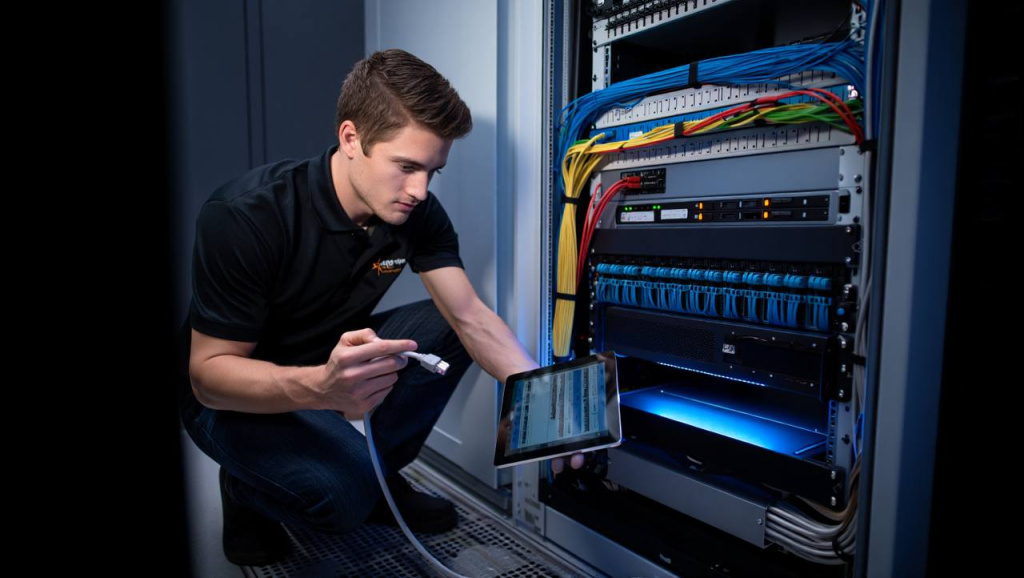
Перед настройкой телефонии нужно понять, выдержит ли её интернет‑канал и локальная сеть. Если общий канал еле тянет веб‑страницы, подключать к нему телефонию без апгрейда или выделения полосы не стоит.
Алгоритм проверки простой:
- сделать тест скорости несколько раз в течение дня и зафиксировать результаты;
- оценить стабильность пинга и отсутствие резких просадок;
- посмотреть, как ведёт себя сеть при одновременной работе других сервисов.
Типичная ошибка — ограничиться одним спидтестом в «тихий» час. Симптом: по цифрам всё отлично, но в рабочие пики голос рвётся, слышны провалы и обрывы.
Полезно выполнить несколько замеров скорости в разное время, записать показатели и отметить, что ещё работает в сети: камеры, облачные сервисы, Wi‑Fi для гостей. Эти данные пригодятся при настройке роутера и решении, нужно ли усиливать канал или разделять трафик данных и голосовой связи.
Тест пропускной способности и стабильности
По известному битрейту можно прикинуть число одновременных звонков. Если ориентироваться на 100 кбит/с на голосовой канал, то при доступном аплоаде 1 Мбит/с комфортно разместится до 5–7 разговоров с запасом под служебный трафик и колебания скорости.
Важно учитывать фоновую нагрузку: обновления, облачные бэкапы, видеосервисы. Нельзя считать по максимуму «впритык» — часть полосы всегда занята другими задачами, поэтому реальное число звонков должно быть ниже теоретического.
Помимо скорости смотрят на задержку и джиттер. Симптомы проблем канала: роботизированный голос, эхо, провалы фраз, заметная задержка ответа. Если при скачивании файлов или видеопросмотре голос рассыпается, значит нужен либо более широкий канал, либо настройка приоритета голосового трафика.
Требования к локальной сети
Проводная сеть для телефонии должна быть собрана на исправных свитчах без постоянных перегрузок. Желательно, чтобы IP‑телефоны и IP‑АТС были подключены к современным коммутаторам, а не к старому оборудованию, через которое уже идёт весь офисный трафик.
Wi‑Fi подходит для мобильных клиентов и Wi‑Fi‑аппаратов, но при условии хорошего покрытия и минимальных помех. Перегруженная точка доступа, к которой одновременно подключены ноутбуки, смартфоны гостей и камеры, легко становится причиной обрывов и задержек голоса.
Характерный симптом проблем локальной сети: звонки падают или «зависают» именно в моменты активной передачи файлов внутри офиса. В такой ситуации телефоны стоит перевести на отдельный свитч или выделенную Wi‑Fi‑сеть с ограничением постороннего трафика.
Настройка роутера под IP телефонию
Если через один роутер идут и офисный интернет, и IP‑телефония, без приоритета голосового трафика разговоры будут «сыпаться» при загрузке сети. Сначала нужен доступ в веб‑интерфейс, затем проверка NAT, SIP‑ALG, портов и включение QoS.
Алгоритм действий:
- зайти в веб‑интерфейс роутера под администраторской учётной записью;
- сделать резервную копию конфигурации, чтобы можно было откатиться;
- найти и при необходимости отключить SIP‑ALG в разделе дополнительных или VoIP‑настроек;
- проверить правила NAT и переадресации портов для IP‑АТС или SIP‑устройств;
- задать приоритет голосового трафика через функции QoS.
Типичная ошибка — оставить включённым SIP‑ALG. Симптом: звонок устанавливается, но нет звука или он слышен только в одну сторону, потому что роутер переписывает SIP‑заголовки и ломает передачу RTP‑потоков.
Полезно зайти в настройки роутера, найти пункты SIP‑ALG и QoS и зафиксировать их текущее состояние. Эти параметры напрямую влияют на стабильность звонков и пригодятся при дальнейшей отладке IP‑телефонии.
Доступ к веб интерфейсу и базовые настройки
IP‑адрес роутера обычно указан на наклейке устройства или в инструкции. Его вводят в адресную строку браузера, после чего авторизуются под учётной записью администратора.
Перед изменениями стоит сохранить текущую конфигурацию: в разделе «Система», «Администрирование» или аналогичном есть функция экспорта настроек в файл. Это позволит быстро откатиться, если после правок связь пропадёт.
Разделы NAT, переадресации портов и QoS чаще всего находятся в блоках «Дополнительно», «Безопасность», «Приложения» или «QoS/Traffic Management». Их расположение зависит от модели, но логика везде схожа.
Порты, NAT и приоритет трафика
SIP использует отдельные порты для сигнализации и медиапотока (RTP). Если нужные диапазоны закрыты или неправильно проброшены через NAT, звонок может устанавливаться без звука или с односторонним аудио.
Общий подход: открыть или переадресовать диапазон RTP‑портов на IP‑адрес IP‑АТС или нужного устройства, убедиться, что двойной NAT отсутствует или корректно настроен, а на самих терминалах при необходимости включён или отключён STUN в соответствии с рекомендациями провайдера.
QoS настраивают так, чтобы трафик к IP‑АТС или по портам SIP/RTP имел более высокий приоритет, чем обычные загрузки. Критерий: если при скачивании файлов голос рассыпается, нужно задать приоритет голосу и ограничить полосу для второстепенных сервисов.
Оборудование и терминалы для IP телефонии
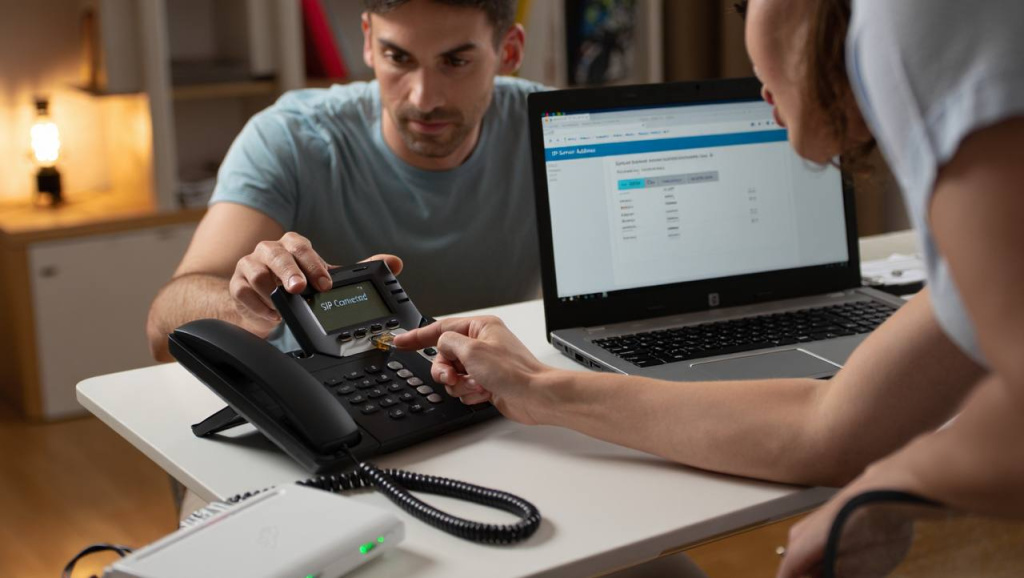
Набор устройств зависит от схемы связи: стационарный офис, колл‑центр или распределённая команда. Терминалами могут быть аппаратные SIP‑телефоны, софтфоны на ПК, мобильные клиенты, Wi‑Fi‑аппараты и шлюзы для старых линий.
|
Сценарий |
Рекомендуемые терминалы |
|
Малый офис 3–10 человек |
SIP‑телефоны или софтфоны + гарнитуры |
|
Колл‑центр |
Стационарные SIP‑телефоны или софтфоны с качественными гарнитурами |
|
Удалённая команда |
Софтфоны, мобильные клиенты, Wi‑Fi‑аппараты |
|
Офис со старыми аналоговыми линиями |
VoIP‑шлюзы, небольшая IP‑АТС, адаптеры для аналоговых телефонов |
|
Микробизнес с 1–2 звонками |
Софтфоны на ПК и смартфонах |
Если бюджет ограничен, выгоднее начать с софтфонов и гарнитур, а парк IP‑телефонов докупать по мере роста нагрузки. Ошибка — закупить много аппаратов до выбора схемы работы, симптом — часть устройств так и не выходит из коробок.
Полезно зафиксировать свой сценарий: сколько одновременных звонков, есть ли удалённые сотрудники, нужны ли аналоговые линии. На основе этого списка проще подобрать минимальный набор терминалов и избежать лишних трат.
SIP телефоны, адаптеры и шлюзы
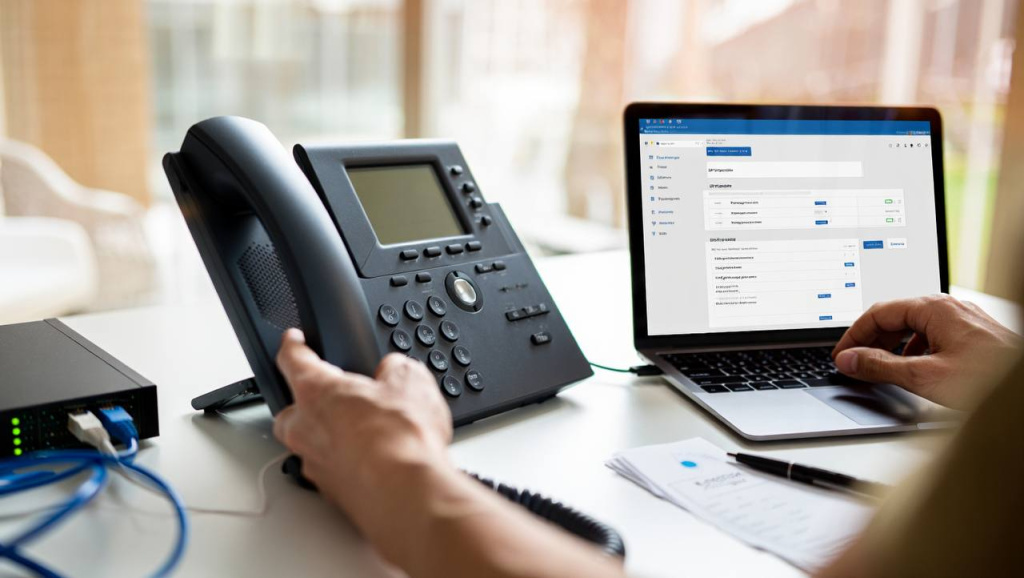
Аппаратный SIP‑телефон — это отдельное устройство, которое подключается к сети как обычный компьютер и напрямую регистрируется на SIP‑сервере. Он удобен в офисе, где важна надёжность и привычный формат настольного аппарата.
Аналоговый телефон с адаптером (ATA) использует VoIP‑шлюз: к нему подключают старые аппараты или линии, а сам шлюз общается с IP‑АТС по SIP. Такой вариант подходит, когда нужно сохранить существующие телефоны или факсы.
VoIP‑шлюзы и небольшие IP‑АТС применяют в гибридных схемах, где часть связи идёт по IP, а часть — по традиционным линиям. Для мобильных сотрудников используют Wi‑Fi‑аппараты и FMC‑SIM, позволяющие принимать офисные звонки на мобильных устройствах в пределах корпоративной сети.
Софтфоны, гарнитуры и мобильные клиенты
Софтфон — это программный телефон на ПК или ноутбуке. Он удобен там, где сотрудники работают за компьютером весь день и не привязаны к конкретному рабочему месту.
Мобильные клиенты на смартфонах подходят для выездных специалистов и руководителей, которые часто в разъездах. Они позволяют принимать офисные звонки по внутренним номерам и использовать единые сценарии маршрутизации.
Качественная гарнитура критична для комфорта клиента: экономия на ней приводит к фону, эхо и жалобам на звук. Для софтфонов и мобильных клиентов лучше выбирать модели с шумоподавлением и удобной посадкой, чтобы сотрудники могли работать часами без усталости.
Настройка виртуальной IP телефонии и ВАТС
Виртуальная АТС настраивается через личный кабинет: не нужен свой сервер и сложная инфраструктура. Если сотрудники работают из разных городов и нет администратора, удобнее начать именно с такого варианта.
Сначала в кабинете создаются объекты телефонии: подключённые городские номера, внутренние номера, группы и очереди. Здесь же отображаются SIP‑параметры: логин, пароль, адрес сервера, которые потом вводятся в телефоны и софтфоны.
Далее задаются сценарии обработки звонков: приветствие, распределение по отделам, очередь ожидания, режим «день/ночь», переадресация в нерабочее время на мобильный или голосовую почту. Ошибка на этом шаге — не продумать маршрутизацию и график, симптом — звонки вечером продолжают идти в офисную очередь и теряются без ответа.
Полезно зайти в личный кабинет провайдера и проверить три вещи: список сотрудников и внутренних номеров, актуальность графика работы и корректность сценариев входящих. Если что‑то не совпадает с реальной организацией офиса, настроить это до массового запуска звонков.
Сотрудники, номера и сценарии входящих
Работа начинается с создания пользователей: для каждого сотрудника задаются имя, внутренний номер и роль (оператор, руководитель, администратор). Одновременно выдаются учётные данные SIP: логин, пароль, иногда отдельный ID для авторизации в кабинете.
Далее внутренние номера группируются по отделам: продажи, поддержка, бухгалтерия. Для каждой группы настраивается очередь вызовов и стратегия распределения: по кругу, всем сразу, сначала старшим, затем остальным. Если много пропущенных и потерянных лидов, стоит включить уведомления о пропущенных на почту или в мессенджер и автоперезвон.
Базовый сценарий входящих обычно включает приветствие, меню с выбором отдела, затем очередь и обработку в нерабочее время: переадресация на дежурный номер, автоинформатор или запись голосового сообщения. Ошибка — не продумать нумерацию и график, симптом — сотрудники путаются во внутренних номерах, а звонки в выходные попадают в общий колокол без ответственных.
Сейчас стоит открыть раздел сценариев и внутренних номеров, проверить, что у каждого сотрудника есть свой короткий номер, отделы и очереди названы понятно, а режим «день/ночь» соответствует реальному расписанию компании.
Настройка SIP телефонов, софтфонов и мобильных клиентов
Любое устройство на IP‑телефонии настраивается по одной схеме: берутся SIP‑параметры, создаётся аккаунт, проверяется регистрация, затем делается тестовый звонок. Если устройств десятки, удобнее использовать веб‑интерфейсы и шаблоны конфигураций, а не кликать по меню на каждом телефоне.
Набор данных всегда похож: логин (обычно внутренний номер или ID), пароль, адрес SIP‑сервера, иногда отдельный домен и прокси. Эти параметры берутся из личного кабинета виртуальной АТС или письма от провайдера.
Общий порядок действий такой:
- открыть меню аккаунта на телефоне, в софтфоне или мобильном клиенте;
- ввести логин, пароль, адрес сервера, при необходимости прокси и порт;
- сохранить настройки и дождаться статуса регистрации;
- убедиться, что статус изменился на «Registered», «Онлайн» или аналогичный;
- при ошибке проверить точность ввода и совпадение домена/сервера с данными провайдера.
Стоит взять одно устройство, открыть его настройки учётной записи и пройти весь цикл: аккуратно ввести выданные SIP‑параметры, сохранить, проверить статус и подготовиться к тестовому звонку. Это позволит отловить типовые ошибки до массовой настройки остальных терминалов.
Ввод SIP параметров и проверка регистрации
В большинстве устройств есть поля SIP‑сервер, логин, пароль, отображаемое имя и иногда отдельный прокси‑сервер. Все значения берутся из письма провайдера или раздела с настройками в личном кабинете ВАТС.
После сохранения настроек в интерфейсе телефона или софтфона отображается статус регистрации: «Registered», «OK», «Онлайн» или, при ошибке, сообщения о неверном пароле, домене или невозможности подключиться к серверу.
Если регистрация не проходит, сначала перепроверяют пароль и логин, затем совпадение домена и адреса сервера, а уже потом ищут проблемы в роутере и блокировке портов.
Тестовый звонок и проверка звука
После успешной регистрации делают тестовый звонок: на сервисный номер провайдера или коллеге. Во время разговора обращают внимание на задержку, обрывы, эхо и искажения голоса.
Для софтфонов важно выбрать правильные устройства ввода и вывода как в самой программе, так и в операционной системе. Частая ситуация: звук идёт в динамики ноутбука, а не в гарнитуру, или микрофон по умолчанию берётся с веб‑камеры.
Если планируются видеозвонки, одновременно проверяют работу камеры и нагрузку на канал: при включении видео битрейт растёт, и слабый канал может начать «сыпать» и голос, и картинку.
Типичные проблемы и диагностика
Многие сбои в IP‑телефонии повторяются: шумный или «роботизированный» звук, обрывы разговоров, ошибки регистрации, односторонний звук. Если жалуются сразу несколько сотрудников, сначала нужно проверять интернет и роутер, а не крутить настройки отдельных телефонов.
|
Симптом |
Возможная причина |
Что проверить |
|
Роботизированный голос, эхо, задержка |
Слабый канал, перегрузка роутера, неверный кодек |
Сделать тест скорости, отключить лишние загрузки, выбрать рекомендуемый кодек в настройках |
|
Обрывы звонков, тишина при пиках нагрузки |
Нестабильный интернет, проблемы маршрутизации |
Сравнить качество в разное время дня, перезагрузить роутер, проверить кабели и соединения |
|
Звонок есть, звука нет или он в одну сторону |
Закрытые RTP‑порты, SIP‑ALG, двойной NAT |
Отключить SIP‑ALG в роутере, проверить переадресацию портов и настройки NAT |
|
Ошибка регистрации SIP‑устройств |
Неверный логин/пароль, домен, блокировка портов |
Сверить данные с провайдером, перепроверить пароль, убедиться, что роутер не режет SIP‑трафик |
Распространённая ошибка — менять кодеки и другие параметры «наугад». Симптом такого подхода: качество только ухудшается, появляются новые проблемы, а исходная так и не исчезает. Стоит найти свой симптом в таблице и по шагам проверить указанные пункты, фиксируя изменения после каждого шага.
Качество звука, обрывы и ошибки регистрации
При плохом звуке сначала проверяют канал: делают тест скорости, смотрят пинг и джиттер, временно отключают тяжёлые загрузки. Затем убеждаются, что выбран рекомендуемый кодек и роутер не перегружен.
Если разговоры обрываются или связь пропадает в пиковые часы, проверяют стабильность интернета, состояние кабелей и отсутствие самопроизвольных перезагрузок роутера. При необходимости обновляют прошивку или меняют оборудование.
Ошибки регистрации чаще всего связаны с неверными логином, паролем или доменом, а также с блокировкой SIP‑трафика. В этом случае сверяют данные с провайдером, проверяют настройки NAT и отключают функции, мешающие SIP, включая SIP‑ALG.
Стоимость и план внедрения
Бюджет IP‑телефонии обычно состоит из четырёх блоков: подключение номеров, оплата трафика, покупка или аренда оборудования, работа по настройке и поддержке. К каждому пункту добавляются разовые и регулярные расходы, их важно разделять.
Выбор схемы напрямую влияет на сумму. Виртуальная АТС снижает стартовые затраты: не нужен свой сервер и сложная АТС, достаточно софтфонов и гарнитур. Офисная и гибридная схемы требуют IP‑АТС, шлюзов и более мощного сетевого оборудования.
Если бюджет ограничен, разумно начать с виртуальной АТС, софтфонов и гарнитур, а покупку парка IP‑телефонов и собственной АТС перенести на следующий этап. Такой подход позволяет проверить сценарии и нагрузку без крупных вложений.
Типичная ошибка — сразу покупать дорогую железную АТС «с запасом». Симптом: половина функций не используется, а изменить схему сложно и дорого. Полезно набросать свою смету по пунктам: номера, трафик, оборудование, работы. Все новые конкретные цифры лучше пометить как «нет в источниках» и уточнить у провайдеров.
Этапы запуска телефонии в офисе
Старт даёт анализ задач: сколько сотрудников и рабочих мест, сколько одновременных звонков, есть ли удалёнка и колл‑центр, какие отделы должны иметь отдельные очереди и номера.
Следующий шаг — выбор схемы (виртуальная, офисная, гибридная) и проверка сети: тест скорости, стабильности и работы локальной инфраструктуры. Если офис уже функционирует, изменения стоит вносить поэтапно, чтобы не потерять звонки.
Далее идут настройка роутера под голосовой трафик, подбор и подключение терминалов (IP‑телефоны, софтфоны, шлюзы), базовая конфигурация ВАТС: сотрудники, внутренние номера, сценарии «день/ночь», очереди.
Финальный этап — тестовые звонки по ключевым сценариям и короткое обучение сотрудников: как принимать и переводить звонки, работать с очередями и голосовой почтой. Только после этого телефонию имеет смысл считать запущенной в боевой режим.
Чек лист по настройке IP телефонии
Каждый пункт обязателен: если хотя бы один не выполнен, проект нельзя считать завершённым.
- Проверен интернет‑канал в разное время суток. Пропуск шага грозит обрывами и искажённым голосом.
- Оценена локальная сеть и Wi‑Fi: свитчи и точки доступа не перегружены. Иначе звонки будут падать при пиковых нагрузках.
- Настроен роутер: отключён SIP‑ALG, корректен NAT. Без этого возможен односторонний звук и ошибки регистрации.
- Задан приоритет голосового трафика (QoS). При пропуске голос просядет при скачивании файлов и видеоконференциях.
- Выбрана схема телефонии (виртуальная, офисная, гибридная) под реальные задачи. Неверный выбор приведёт к лишним расходам и сложной поддержке.
- Составлен список терминалов: IP‑телефоны, софтфоны, мобильные клиенты. Отсутствие плана обернётся простаивающим оборудованием.
- Все SIP‑аккаунты заведены и задокументированы: логины, пароли, сервер. Потеря этих данных сорвёт восстановление после сбоев.
- Каждому сотруднику назначен внутренний номер и права доступа. Без структуры возникнет хаос при переводах и очередях.
- Настроены сценарии входящих: приветствие, очередь, режим «день/ночь». Пропуск ведёт к потерянным звонкам в нерабочее время.
- Включены уведомления и обработка пропущенных. Иначе лиды будут теряться без обратного контакта.
- Проведены тестовые звонки по ключевым сценариям с внешних номеров. Отсутствие тестов перенесёт все ошибки на реальных клиентов.
- Назначен ответственный за администрирование и изменения схемы. Без ответственного любая доработка превратится в стихийный эксперимент.
Полезно пройтись по списку, отметить выполненные шаги и вернуться к настройке тех пунктов, которые пока не закрыты.
Проверка сети, оборудования и учетных записей
- Интернет‑канал протестирован минимум дважды в разное время. Если пропустить, можно не заметить вечерние просадки и массовые жалобы.
- Локальная сеть и Wi‑Fi проверены под нагрузкой: копирование файлов, видео. Без этого звонки будут рваться при пиковой активности.
- Роутер сохраняет стабильное соединение, не перезагружается и не «подвисает». Игнорирование симптомов приведёт к случайным обрывам разговоров.
- Все IP‑телефоны, софтфоны и мобильные клиенты включены и видны в сети. Если часть устройств офлайн, сотрудники останутся без связи.
- Каждый SIP‑аккаунт успешно регистрируется на сервере. При пропуске проверки один неверный пароль заблокирует входящие на конкретное рабочее место.
- Тестовые звонки сделаны между внутренними номерами и на внешние. Отсутствие таких проверок скрывает ошибки маршрутизации до первых клиентов.
- Резервные контакты и сценарии на случай падения интернета продуманы. Без плана аварийного режима офис рискует остаться «немым» на несколько часов.
Контроль качества после запуска
В первую неделю важно наблюдать за работой телефонии так же внимательно, как за запуском нового продукта.
- Фиксируются все жалобы клиентов на звук, эхо, задержки. Повторяющийся сценарий указывает на проблему в сети или роутере.
- Отслеживается число пропущенных и неотвеченных звонков по отделам. Рост показателя сигнализирует о неверных очередях или нехватке операторов.
- Контролируется стабильность регистрации устройств: не «отваливаются» ли телефоны и софтфоны. Если статусы периодически падают, нужно вернуться к настройкам NAT и питанию оборудования.
- Проверяется работа сценариев «день/ночь» и выходных: куда попадает звонок вне графика. Ошибка в расписании приведёт к тишине вместо приветствия и очереди.
- Сравниваются реальные разговоры с планируемой нагрузкой: длительность, число одновременных звонков. При постоянном выходе на предел стоит усилить канал или перераспределить трафик.
Если одни и те же жалобы повторяются, нужно вернуться к настройкам сети, роутера и маршрутизации вызовов и пройтись по ним ещё раз по чек‑листу.
 Консультация эксперта
 Подобрать оборудование