




консультацию
эксперта MIDICT
Текст для ИТ‑админов и тех, на кого свалились принтеры, очереди и счета за картриджи. Когда каждый отдел живёт со «своими» устройствами, заявки «ничего не печатается» не заканчиваются, а расходы растут, нужен единый подход.
Дальше — практический каркас: как устроить архитектуру корпоративной печати, навести порядок в очередях, ввести учёт и базовые правила и что можно сделать уже на ближайшей неделе без привязки к конкретным продуктам.
Когда компании пора наводить порядок в печати
Если в офисе больше трёх–пяти сетевых принтеров и каждый отдел сам решает, как к ним подключаться, то печать уже вышла из-под контроля. Чем больше пользователей и устройств, тем чаще ИТ тратит время не на проекты, а на беготню с драйверами и зависшими очередями.
В общих чертах проблемы выглядят так: ИТ постоянно получает однотипные заявки по печати, пользователи не уверены, куда отправлять документы, а расходы на расходники растут быстрее, чем бизнес. При этом никто не может быстро показать картину по устройствам и отделам.
Когда устройств немного и все в одном офисе, чаще всего достаточно централизованного сервера печати. Если принтеров десятки, есть филиалы, требования к безопасности и отчётности, то нужен уже полноценный софт для управления и контроля печати с учётом пользователей, отделов и политик.
Что сделать сейчас: прикинуть, сколько у вас устройств, пользователей и заявок по печати в месяц, есть ли единый сервер печати и отчёты по расходам. Если парк растёт, а прозрачности и управляемости нет, пора проектировать централизованную схему печати.
Признаки хаоса и задачи централизованной печати
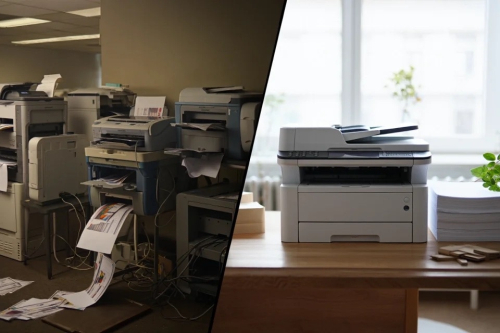
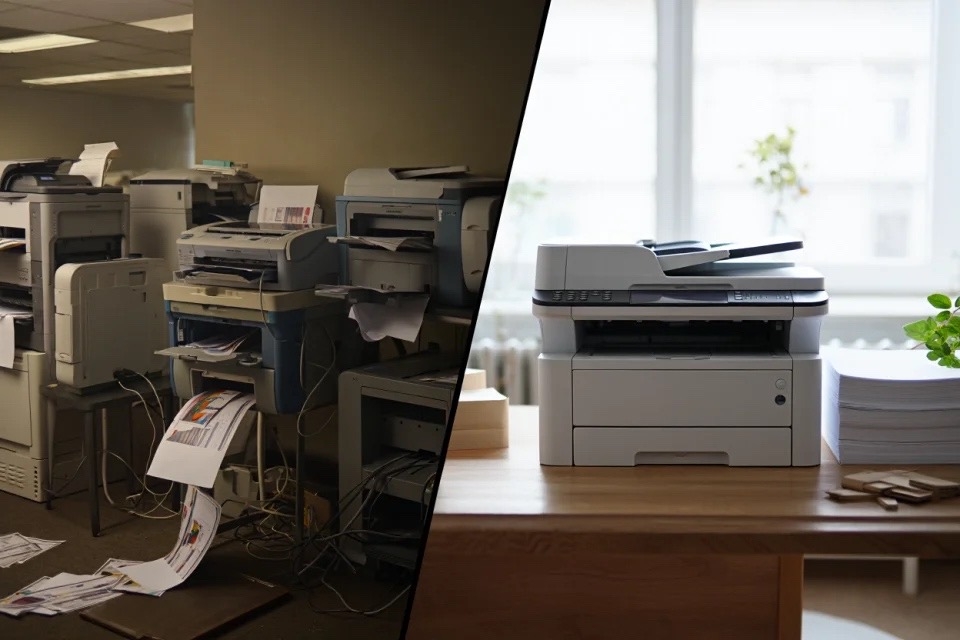
Типичные признаки хаоса: пользователи не знают, на какой принтер отправлять задания, на этажах висят списки «наш принтер — вот этот», а ИТ‑служба чинит одни и те же проблемы на разных рабочих местах. Очереди забиваются старыми заданиями, документы печатаются не на тех устройствах, а чувствительные отчёты оказываются в общих лотках.
- подключения к принтерам настроены вручную на каждом ПК;
- нет единого списка устройств и их владельцев;
- одни МФУ перегружены, другие почти не используются;
- пользователи ходят по этажам в поисках «живого» принтера;
- нет понимания, какие отделы формируют основную нагрузку;
- печать конфиденциальных документов идёт на общие устройства;
- при замене принтера приходится перенастраивать десятки рабочих мест.
Централизованная печать решает эти задачи: единая точка управления драйверами и очередями, учёт по пользователям и отделам, разграничение доступа к устройствам, базовая безопасность и предсказуемость расходов. Сервер печати даёт основу — общие очереди и драйверы, а система управления печатью добавляет учёт, политики, безопасную выдачу и отчётность.
Что вы хотите закрыть в первую очередь: снизить количество инцидентов, ограничить доступ к отдельным принтерам, видеть расходы по подразделениям или обеспечить безопасную печать для чувствительных отделов — от этого зависит, достаточно ли сервера печати или уже нужна полноценная система управления печатью.
Архитектура корпоративной печати и роль сервера
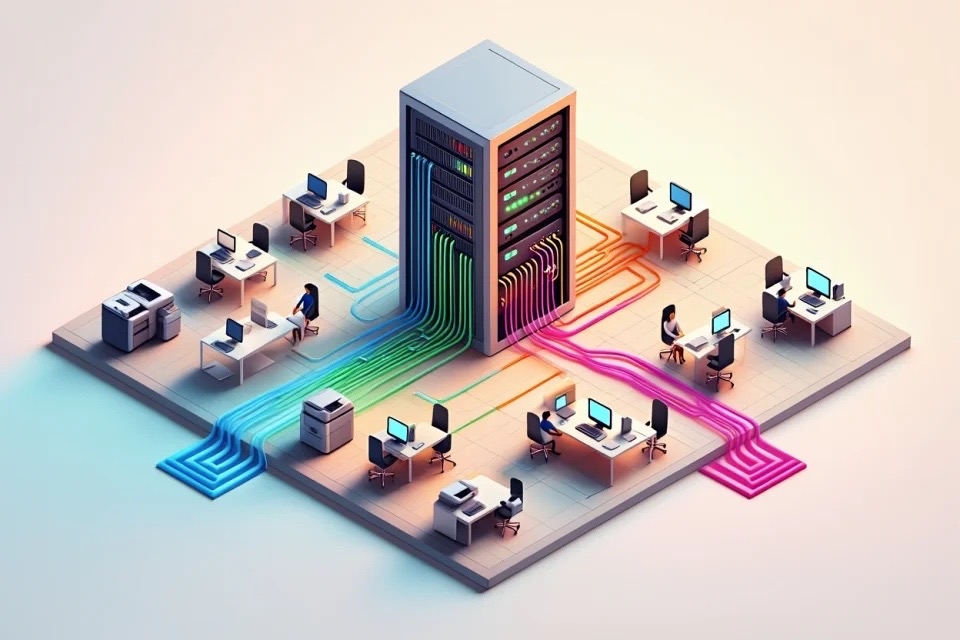
Базовая схема корпоративной печати строится вокруг сервера печати. К нему подключены сетевые принтеры и МФУ, а пользователи получают доступ через каталог учетных записей и группы безопасности. Каталог отвечает за то, кто к каким устройствам допущен, а сервер связывает пользователей и группы с нужными очередями.
Если в компании до десятка принтеров в одном офисе и простые требования к доступности, то достаточно одного сервера печати на локальной площадке. Если устройств уже несколько десятков, есть критичные к простоям отделы и филиалы, то нужен кластер или минимум резервный сервер с возможностью быстрого переключения.
Когда офисы распределены по регионам, есть удаленные пользователи и часть сервисов уже в облаке, имеет смысл рассмотреть облачный сервер печати или гибридную схему. Если бизнес требует печати при недоступности центрального канала, то в каждом крупном филиале нужен свой узел, иначе любое падение связи остановит выдачу документов.
Что сделать сейчас: набросать схему «пользователи — группы — серверы — принтеры» с указанием площадок и каналов связи. Отметить, где один сервер обслуживает слишком много критичных устройств, где нет резерва и где печать идет напрямую мимо сервера — это и будут первые узкие места для проекта по централизации.
Сервер печати, сетевые принтеры и типы очередей
Прямое подключение пользователей к сетевым принтерам кажется простым, но в итоге каждый ПК живёт со своим набором драйверов и настроек. Любая замена устройства превращается в ручной обход рабочих мест, а диагностика проблем растягивается на часы.
Сервер печати берёт на себя драйверы, очереди, права доступа и базовый мониторинг. Пользователи подключаются к логическим очередям, а не к конкретным IP‑адресам устройств. Это позволяет менять принтеры и драйверы централизованно, не трогая рабочие станции.
Основные типы очередей: обычная логическая очередь на конкретный принтер, пул (несколько одинаковых устройств за одной очередью) и виртуальная очередь «печать в никуда» с последующей выдачей на любом авторизованном МФУ. Логические очереди удобны для специализированных устройств, пулы — для массовой печати в отделах, виртуальные — для безопасной печати и балансировки нагрузки.
Ошибка — подключать всё напрямую и не документировать, какие очереди для чего используются. Симптом — админ бегает по офису, чтобы «перекинуть» пользователей на новый принтер, а в системе нет понимания, какие очереди критичны. Что сделать сейчас: описать существующие очереди, их типы и назначение, выделить кандидатов на пулы и виртуальные очереди.
Связка пользователей, групп и устройств
Вся логика доступа к печати должна опираться на группы в каталоге, а не на ручное назначение прав отдельным пользователям. Если принтеры привязываются к людям по одному, любая реорганизация превращается в нескончаемую правку списков.
Правильный подход — связать отделы и роли с группами, а группы — с очередями. Например, группа «Бухгалтерия» получает доступ к своим МФУ и общему чёрно‑белому принтеру, а группа «Гости» — только к отдельной очереди с ограничениями. Тогда при переводе сотрудника в другой отдел достаточно сменить его группу.
Ошибка — давать всем доступ ко всем принтерам. Симптом — пользователи печатают на ближайшем цветном МФУ, даже если он предназначен для другого отдела, а расходы на цвет и ресурс дорогих устройств растут без объяснимых причин.
Что сделать сейчас: описать базовую схему прав доступа. Выделить группы по отделам и ролям, назначить им очереди, закрыть доступ к конфиденциальным принтерам для лишних пользователей и настроить автоматическое назначение принтеров по группам при входе в систему.
Организация сетевых принтеров и сервера печати
Когда критерии необходимости сервера уже понятны, следующий шаг — практическая организация парка. Централизованный сервер печати снимает нагрузку с ИТ и даёт одну точку управления, но только если парк описан и структурирован.
Начать стоит с инвентаризации: собрать список всех устройств, типов подключения и мест установки. Затем выделить сетевые сегменты для принтеров и решить, какие из них станут общими ресурсами, а какие останутся локальными из-за специфики работы или ограничений сети.
Ошибка — продолжать ставить новые принтеры «как получится», подключая их по USB к ближайшему компьютеру. Симптом — при выходе этого ПК из строя сразу встает печать у целого отдела, а ИТ-служба получает лавину заявок.
Что сделать сейчас: составить минимальный план перехода на сервер печати. В него включить развертывание одного сервера, перенос сетевых принтеров в отдельный VLAN, создание очередей под отделы и поэтапный отказ от прямых подключений с рабочих станций.
Инвентаризация парка и сегментация сети
Без точной инвентаризации невозможно спланировать ни сервер печати, ни систему управления печатью. Часто в компании физически больше устройств, чем числится в учёте, и сюрпризы всплывают только при сбоях или закупках.
Минимальный чек-лист полей для инвентаризации: модель и тип устройства (принтер, МФУ), серийный номер, IP‑адрес или способ подключения, местоположение (офис, этаж, кабинет), ответственный отдел, средняя месячная нагрузка, тип расходников, наличие сетевых функций и поддержки защищённых протоколов.
Сетевую сегментацию строят так, чтобы принтеры были вынесены в отдельные VLAN или подсети с контролируемым доступом. Это упрощает управление, повышает безопасность и позволяет ограничивать трафик печати между площадками.
Ошибка — не знать, сколько принтеров реально есть и где они стоят. Симптом — при сбое или замене устройства внезапно выясняется, что к нему привязаны критичные процессы, о которых никто не говорил. Что сделать сейчас: собрать инвентаризационные данные и разложить устройства по сегментам сети.
Настройка сервера печати и распределение принтеров\
Логика настройки сервера печати проста: один или несколько серверов, на каждом — набор драйверов, очередей и политик, опубликованных в каталоге. Важно выбрать место установки сервера ближе к основным пользователям или использовать распределённые узлы для филиалов.
Принтеры распределяют по отделам и локациям с учётом нагрузки и расстояния до пользователей. Один МФУ на весь этаж — почти всегда ошибка: очереди людей, конфликты и простои. Лучше несколько устройств меньшей мощности, чем один «монстр» в центре коридора.
План миграции от прямых подключений к серверу включает: создание очередей на сервере, публикацию их в каталоге, поэтапное отключение прямых подключений и автоматическое назначение новых очередей пользователям. На каждом шаге важно отслеживать инциденты и корректировать настройки.
Что сделать сейчас: развернуть тестовый сервер печати, настроить на нём несколько типовых очередей, перевести на них пилотную группу пользователей и отработать процедуру миграции, прежде чем масштабировать её на весь офис.
Управление очередями и заданиями печати
Если в очередях постоянно висят задания «в ожидании» или «с ошибкой», то пользователи первыми видят проблему, а ИТ только тушит пожар. Управление очередями должно быть рутиной, а не серией авралов.
Для ежедневной работы админа важны три действия: быстро понять статус задания, решить, где «узкое место» (принтер, сеть, сервер, драйвер или сам документ) и либо довести печать до конца, либо безопасно перенаправить её на другое устройство.
Нужен понятный алгоритм диагностики за несколько минут, чтобы дежурный админ мог по шагам проверить устройство, сеть, сервер печати, драйвер и конкретное задание и принять решение — ждать, переносить или отменять печать.
Ошибка — реагировать только на жалобы и не смотреть в консоль очередей. Симптом — пользователи сообщают о зависаниях пачками, а в логах сервера копится история одних и тех же сбоев, которые никто не разбирает.
Что сделать сейчас: описать короткую инструкцию для дежурных админов с расшифровкой ключевых статусов, чек-листом проверки по шагам и правилами, когда задание переносить, а когда отменять и просить пользователя отправить его заново.
Статусы заданий и быстрая диагностика очередей
Основные статусы заданий: «ожидает», «печатается», «ошибка», «приостановлено», «удалено». Для каждого статуса важно понимать, что он означает и какие действия нужны от администратора.
Алгоритм диагностики:
- при статусе «ожидает» проверить, не приостановлена ли очередь и есть ли свободные ресурсы принтера;
- при «печатается» убедиться, что устройство реально выводит страницы и не зависло на конкретном документе;
- при «ошибка» проверить подключение принтера, состояние картриджей и бумаги, затем логи драйвера;
- при «приостановлено» выяснить, кто и зачем остановил очередь, и возобновить её при необходимости;
- при массовых ошибках перезапустить службу печати на сервере и проверить дисковое пространство.
Критерий перезапуска службы: если несколько очередей на одном сервере одновременно уходят в ошибку без явных проблем с устройствами и сетью, а отдельные задания не помогают, перезапуск службы печати оправдан. Ошибка — игнорировать статусы и работать только по жалобам пользователей.
Что сделать сейчас: оформить алгоритм из 5–7 шагов проверки принтера, сети, сервера, драйвера и конкретного задания и добавить его в регламент дежурных админов.
Приоритизация и перенаправление заданий
Не все задания печати одинаково важны. Для критичных документов полезно использовать приоритеты заданий и очередей, чтобы они проходили быстрее массовых распечаток.
Приоритизацию настраивают по отделам и типам задач: бухгалтерия и руководители получают более высокий приоритет очередей, чем общие офисные принтеры. Массовая печать презентаций и раздаточных материалов уходит в отдельные очереди с низким приоритетом или на специализированные устройства.
Перенаправление заданий применяют, когда принтер недоступен или перегружен. Вместо удаления задания его можно перенести на другой совместимый принтер, сохранив время пользователя и снизив риск потери важных документов.
Ошибка — всегда удалять зависшие задания вместо переноса. Симптом — пользователи повторно отправляют печать, создавая дубликаты и дополнительную нагрузку. Что сделать сейчас: описать пару типовых сценариев перенаправления для бухгалтерии, руководителей и массовой печати и закрепить их в инструкциях.
Контроль печати сотрудников и политика печати
Если в компании растут расходы на картриджи и бумагу, а никто не может показать, кто печатает больше всего, то система управления печатью используется наполовину. Нужны прозрачный учёт, понятные правила и аккуратные ограничения.
Базовый уровень — отчётность. Когда парк небольшой и печатью злоупотребляют эпизодически, достаточно видеть объём по пользователям и отделам и раз в месяц обсуждать аномалии с руководителями. Если же часть подразделений стабильно «съедает» львиную долю ресурса, то без квот и технических ограничений ситуация не меняется.
Критерий простой: если после трёх–четырёх циклов отчётности поведение не меняется, то вводите квоты и правила по группам. Ошибка — сразу включать жёсткие лимиты без объяснений. Симптом — сотрудники начинают искать обходы.
Что сделать сейчас: сформулировать 3–5 базовых правил печати. Например: цвет — только для презентаций и внешних документов, по умолчанию двусторонняя печать, большие тиражи — через офис‑менеджера или типографию, личные документы — только в обеденное время и на отдельном устройстве.
Учёт, квоты и правила печати
Учёт по пользователям и отделам нужен не ради тотального контроля, а чтобы понимать, где появляются лишние расходы и риски. Без персональной и групповой статистики разговоры про «слишком много печатаем» превращаются в споры на уровне ощущений.
Минимальный набор полей для учёта: кто печатал (логин или группа), с какого устройства, когда, сколько страниц, цвет/чёрно‑белый режим, односторонняя или двусторонняя печать, на каком принтере и с каким результатом (успех, ошибка, отмена). Этого достаточно, чтобы строить базовые отчёты и видеть аномалии.
Квоты полезны там, где печать — массовая услуга: учебные заведения, фронт‑офисы, проектные отделы. В обычных офисах часто хватает отчётов и мягких ограничений: предупреждений при превышении среднего уровня, согласования крупных тиражей, ограничений на цвет по умолчанию. Жёсткие лимиты без обсуждения вызывают саботаж и печать в обход системы.
Ошибка — вводить правила и квоты без объяснения, зачем это делается и какие есть альтернативы. Симптом — сотрудники игнорируют рекомендации, ищут «свободные» принтеры без учёта, а ИТ‑служба превращается в «карателей», вместо того чтобы управлять предсказуемой и прозрачной печатью.

Безопасная печать и защита документов
Принтер часто слабее защищён, чем почта или файловые хранилища, зато через него проходят самые чувствительные документы: зарплатные ведомости, договоры, персональные данные. Любой забытый в лотке отчёт — готовый инцидент.
Уровней защиты несколько. Базовый — физика: ставить устройства в контролируемых зонах, не оставлять МФУ в коридорах общего доступа, ограничивать доступ к лоткам и USB‑портам. Следующий слой — права на печать и сканирование по группам, чтобы конфиденциальные принтеры были видны только нужным отделам.
Дальше включаются аутентификация и шифрование. Если печатаются персональные данные, финансовая отчётность, кадровые документы, то задания должны идти по защищённому протоколу и выдаваться только после подтверждения пользователя на устройстве. Для общих инфоматериалов иногда достаточно разграничения прав и правильного размещения техники.
Критерий простой: если утечка с конкретного принтера потянет проверки регуляторов или репутационный удар, то для него нужны защищённый канал, аутентификация и отчётность по операциям. Ошибка — относиться к таким устройствам как к обычным офисным МФУ. Симптом — отсутствие логов, непонятно, кто печатал спорный документ и когда.
Что сделать сейчас: составить список потоков печати с конфиденциальными данными (бухгалтерия, HR, юристы, руководство), отметить, на каких принтерах они выходят, и проверить, есть ли там ограничение доступа, защита канала и минимальная журнализация.
Аутентификация, шифрование и архивирование печати
Безопасная выдача заданий строится на аутентификации пользователя на устройстве: по PIN‑коду, карте, брелоку или логину и паролю. Это особенно критично для бухгалтерии, HR и юридических отделов, где в очереди часто лежат документы с персональными данными.
Шифрование трафика печати защищает задания по пути от рабочего места до сервера и от сервера до принтера. Используют защищённые протоколы и туннели, особенно при печати через небезопасные сети или между площадками.
Журналы и архив печати помогают расследовать инциденты: кто, когда и на каком устройстве печатал конкретный документ. Ошибка — хранить всё без политики сроков. Симптом — переполненные хранилища, рост рисков по персональным данным и сложности с выполнением требований регуляторов.
Базовый подход к срокам хранения: для обычных заданий — минимально необходимый срок для отчётности и диагностики, для чувствительных документов — отдельные правила с учётом законодательства и внутренних политик. Что сделать сейчас: определить категории документов и задать для них разные сроки хранения журналов и архивов.
Мониторинг, отчётность и оптимизация парка
Печать становится управляемой, когда есть цифры по каждому устройству и подразделению. Пока отчётов нет, парк живёт по инерции: закупки «на глаз», неожиданные простои, споры о расходах.
Достаточно нескольких ключевых показателей, чтобы увидеть картину: общий объём печати, долю ресурсоёмких режимов и частоту инцидентов. Для чувствительных зон добавляют показатели по печати вне рабочего времени, чтобы отслеживать нетипичную активность.
Если отчёты появляются реже раза в квартал, то решения по печати всегда запаздывают, а проблемы всплывают уже в виде авралов и срочных закупок. Важно разделять отчёты для ИТ и для бизнеса, чтобы каждая сторона видела свои показатели и могла принимать решения.
Что сделать сейчас: выбрать 3–5 ключевых метрик для старта и набросать два шаблона отчётов — короткий для ИТ и отдельный для руководства.
Метрики, отчёты и решения по данным
Основа — разрезы. Нужны показатели по устройствам, пользователям, отделам и периодам. Тогда видно, какие принтеры перегружены, кто печатает больше нормы, где всплески трафика и когда происходят сбои.
Минимальный набор: страницы по устройству и типу печати, загрузка по часам или дням, количество ошибок и перезапусков, расходы на расходники по моделям. Для пользователей и отделов — суммарные объёмы, доля цветной печати, крупные задания сверх порога.
ИТ-службе полезны отчёты о доступности устройств, очередях инцидентов, пиках нагрузки и прогнозе ресурса картриджей. Бизнесу нужны сводки по расходам, динамике печати по подразделениям, топу «тяжёлых» пользователей и стоимости страницы по группам устройств.
Если закупки и перестановки техники делаются «по ощущениям», парк быстро зарастает лишними моделями, а узкие места остаются незамеченными. Что сделать сейчас: выгрузить текущие данные хотя бы за месяц, отметить принтеры с минимальной и максимальной загрузкой и составить список кандидатов на перенос, замену или вывод из эксплуатации.
Выбор системы управления печатью
Выбирать нужно класс решения, а не красивый интерфейс. Сначала определяются масштабы: число устройств, пользователей, офисов, требования к безопасности и отчётности. Если парк растёт, появляются удалённые площадки и запрос на учёт по подразделениям, то простого сервера печати уже не хватает, нужен полноценный комплекс с модулями учёта и политик.
Ключевые критерии: поддержка разных производителей и старых моделей, работа с несколькими ОС и терминальными фермами, наличие модулей безопасной печати, отчётности, мобильной и гостевой печати, интеграций с каталогом и учётными системами. При выборе важно смотреть на полную стоимость владения, а не только на цену лицензий.
По сложности ориентируются так: если задачи ограничиваются централизованной раздачей драйверов и базовым мониторингом, достаточно серверного решения. Когда нужны квоты, детальный учёт, безопасная выдача и сценарии с несколькими площадками, оправдана система управления печатью как отдельный продукт с расширяемой архитектурой.
Что сделать сейчас: составить список требований и ограничений. Включить масштабы парка, нужные модули, поддерживаемые ОС, требования по безопасности, допустимые изменения инфраструктуры и бюджет на сопровождение, а не только на стартовую покупку.
Функции, совместимость и стоимость владения
Базовый набор модулей: сервер печати, учёт по пользователям и отделам, безопасная печать (PIN, карты, удержание заданий), отчётность, мобильная и веб‑печать, интеграции с каталогом и почтой. Если этих блоков нет, система быстро упрётся в ручные костыли и скрипты.
Совместимость критична при зоопарке устройств. Нужна поддержка разных производителей, старых моделей без современных протоколов, нескольких ОС на рабочих станциях и терминальных фермах. Ошибка — проверять только «поддерживаемые модели» на сайте и не тестировать реальные сценарии, симптом — часть парка остаётся «за бортом».
Рост компании и появление удалённых офисов требуют масштабируемости: распределённые серверы печати, кэширование, работу через медленные каналы, возможность централизованного управления политиками. Если это не учесть, при расширении начнутся задержки печати и ручные настройки на филиалах.
- лицензии и продление;
- серверы и хранилище;
- поддержка и обновления;
- расходники и сервис устройств;
- время ИТ‑специалистов на администрирование.
Ошибка — смотреть только на цену лицензий. Симптом — на эксплуатации всплывают расходы на сервера, доработки, поддержку и переработки ИТ, которые многократно перекрывают «выгодную» стартовую цену.
План внедрения управления печатью
Внедрение имеет смысл делить на этапы: аудит текущей печати, пилот, тиражирование, обучение и постоянную поддержку. Если сразу запускать систему на всю компанию без проверки на ограниченном контуре, то велик риск массовых сбоев и отката к старой схеме.
На этапе аудита собирают данные о парке устройств, объёмах печати, инцидентах и действующих правилах. Цель — понять, какие задачи важнее: стабильность, безопасность, экономия или удобство пользователей. Ошибка — опираться только на жалобы, симптом — после внедрения всплывают скрытые узкие места сети и устройств.
Масштаб пилота выбирают так: если пользователей много и офисов несколько, то достаточно одного этажа или отдела с разными сценариями печати. В пилот включают типовые подразделения: бухгалтерию, офис с массовой печатью, пару руководителей. Это даёт реальную картину нагрузки и реакции сотрудников на новые правила.
Что сделать сейчас: наметить пилотный контур — конкретный офис или отдел, список устройств и пользователей, сроки и ожидаемые эффекты. Назначить ответственных за администрирование, поддержку пользователей и анализ результатов, чтобы после пилота можно было уверенно переходить к тиражированию.
Аудит, пилот и запуск в эксплуатацию
Аудит включает сбор данных о технике, трафике печати, инцидентах и действующих правилах. Важно фиксировать не только количество устройств, но и их загрузку, типы задач и требования по безопасности.
Пилотный контур выбирают по принципу репрезентативности: один офис, этаж или отдел, где есть и массовая печать, и конфиденциальные документы, и обычные офисные задачи. Это позволяет проверить все ключевые сценарии без риска для всей компании.
Ошибка — сразу «катить» систему на всю компанию. Симптом — массовые сбои, непонимание правил пользователями и откат к старой схеме. Критерий успешного запуска: снижение числа заявок, предсказуемые расходы и отсутствие критичных инцидентов по безопасности.
После запуска нужен цикл регулярного ревью настроек: анализ отчётов, корректировка политик, обновление карт принтеров и очередей. Что сделать сейчас: запланировать первое ревью через 1–2 месяца после пилота и назначить ответственных за его проведение.
Типичные ошибки и быстрые шаги по наведению порядка
Если печать формально «работает», но заявки не падают ниже постоянного фона, то управление устроено с ошибками. Здоровое внедрение видно по трём признакам: предсказуемые расходы, понятные правила для пользователей и редкие инциденты, которые дежурный админ закрывает по инструкции, а не «на вдохновении».
Частая проблема — непродуманная архитектура: один узел тянет на себе слишком много площадок, нет резерва, не учитывается разнообразие моделей и сценариев печати. В итоге любая авария или изменение конфигурации бьёт по всем офисам сразу.
Политики тоже ломают систему. Жёсткие запреты без объяснений вызывают саботаж: сотрудники печатают через личные ноутбуки и флешки. Обратная крайность — доступ ко всем принтерам всем подряд. Тогда цветные МФУ превращаются в бесплатную типографию, а ИТ не может обосновать закупки и лимиты.
Что сделать сейчас: пройтись по короткому чек-листу.
- Есть ли карта принтеров и серверов печати.
- Есть ли резерв на критичных площадках.
- Понятно ли, кто к каким устройствам имеет доступ.
- Описаны ли базовые правила печати и донесены ли они до сотрудников.
- Есть ли единый формат имён очередей.
- Ведётся ли учёт по отделам.
- Есть ли план перехода от прямых подключений к централизованной схеме.
Ошибки и минимальный чек-лист быстрых действий
К архитектурным ошибкам относятся: один сервер на всю распределённую инфраструктуру, отсутствие отказоустойчивости, игнор мультивендорности и зоопарка устройств, прямые подключения к принтерам без сервера печати. Симптомы — простои, медленная печать в филиалах, «серые» схемы подключения и невозможность централизованного управления.
Ошибки в политике прав и коммуникации: слишком жёсткие правила без объяснений, доступ ко всем принтерам всем пользователям, отсутствие понятных инструкций. Это ведёт к злоупотреблениям, печати в обход системы и конфликтам между ИТ и бизнесом.
Минимальный чек-лист быстрых шагов на 1–2 недели: 1) провести инвентаризацию принтеров и серверов; 2) ввести единый формат имён очередей; 3) отключить новые прямые подключения и планировать только через сервер печати; 4) настроить базовые права доступа по отделам; 5) повесить краткий свод правил печати в общедоступных местах; 6) включить учёт по пользователям и отделам; 7) настроить базовые отчёты и просматривать их хотя бы раз в месяц; 8) определить порог, после которого самодельные решения не тянут и нужна система управления печатью (например, рост числа устройств и площадок).
Критерий «когда пора брать систему управления печатью»: если парк превышает возможности одного сервера печати, появляются требования по безопасной печати, квотам и отчётности для нескольких площадок, а ручные костыли уже не масштабируются.
Краткий FAQ по управлению печатью
Чем система управления печатью отличается от обычного сервера печати?
Сервер печати раздаёт очереди и драйверы. Система управления печатью добавляет учёт, правила, безопасную выдачу, отчёты и расширенный мониторинг.
При каком количестве принтеров и пользователей есть смысл централизовать печать?
Ориентируйтесь на признаки из раздела о хаосе: рост числа устройств и пользователей, регулярные инциденты и отсутствие прозрачного учёта.
Как контролировать, кто и сколько печатает, не читая документы?
Используйте учёт метаданных заданий без содержимого файлов, как описано в разделе про учёт и квоты.
Что делать, если в компании «зоопарк» устройств?
Сгруппируйте принтеры по моделям и возможностям, проверьте наличие стабильных драйверов, используйте сервер печати и решения, которые поддерживают разные бренды и старые модели.
Как быть с вечными зависаниями очередей?
Нужна стандартная процедура: проверка состояния принтера, сети, службы печати, затем конкретного задания. Если очередь висит регулярно, меняйте драйвер или разделяйте нагрузку по нескольким устройствам.
Можно ли начать со встроенных средств ОС и потом перейти на систему управления печатью?
Да. Часто стартуют с одного сервера печати и базовых политик, а после появления отчётности и требований по безопасности переходят на специализированное решение.
Сколько времени занимает внедрение управления печатью?
Срок зависит от числа площадок, устройств и глубины функций. Минимум нужен на аудит парка, пилот на одном контуре и поэтапный перенос пользователей на новые очереди.
 Консультация эксперта
 Подобрать оборудование